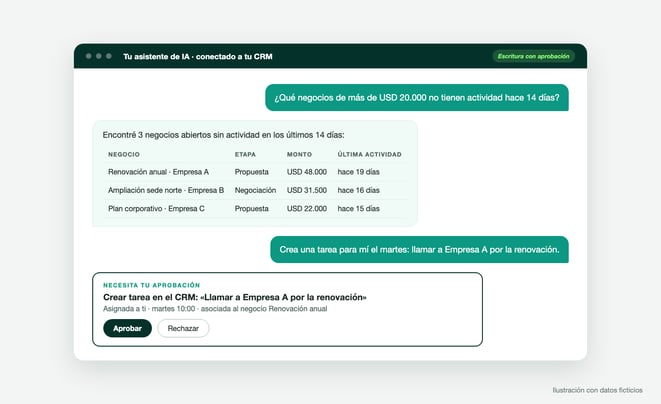
¿Cuántas veces a la semana alguien de tu equipo copia datos del CRM para pegarlos en ChatGPT?
Exporta una lista, la limpia, la pega en el chat y pide un resumen. O no lo hace, te pide el reporte a ti y espera. Mientras tanto, tu empresa ya paga asistentes de IA para todos.
Hace poco lo vi en una propuesta para un mayorista de tecnología. Su equipo nos pidió no sumar licencias de IA por vendedor: ya tenían Copilot, ChatGPT y Claude para toda la empresa. No les faltaba otra herramienta. Les faltaba que esos asistentes trabajaran con lo que pasa en su CRM.
Hoy eso tiene una salida oficial. HubSpot publica un conector para Claude y otro para ChatGPT, se instalan en minutos y respetan los permisos de cada usuario. Lo que toma más tiempo es decidir qué pueden ver y qué pueden cambiar.
Aquí tienes cómo conectarlos, qué permisos piden, diez preguntas que vale la pena hacerle a tu CRM y las reglas que yo pondría antes de dejarlos escribir.
Lo que existe hoy para conectar tu CRM
¿Necesitas un desarrollador, una herramienta de integración o un proyecto de meses? Para empezar, no.
Por debajo de estos conectores está MCP (Model Context Protocol), el estándar abierto con el que un asistente de IA se conecta a otra plataforma para consultarla y operar en ella. HubSpot ofrece tres caminos oficiales:
- El conector de HubSpot para Claude. Funciona en Claude web, de escritorio y en el celular. Pide un plan pagado de Claude (Pro, Max, Team o Enterprise) y sirve con cualquier plan de HubSpot, incluido el gratuito. Así lo dice la guía de HubSpot, actualizada el 19 de octubre de 2026.
- La app de HubSpot en ChatGPT. HubSpot la llama conector, está disponible para todos sus planes y se activa desde la sección de apps de ChatGPT (guía de HubSpot, actualizada el 28 de septiembre de 2026).
- El servidor MCP remoto de HubSpot. Sirve para conectar otras herramientas o tus propios agentes, y se configura con una app en la plataforma de desarrolladores de HubSpot (documentación de HubSpot).
Los conectores cambian rápido. En agosto, un consultor de nuestro equipo encontró que Claude no llegaba a los tableros ni a algunos objetos personalizados del HubSpot de un cliente. Hoy la lista de HubSpot ya incluye los objetos personalizados. Los tableros todavía no aparecen.
El paso: elige el asistente que tu equipo ya usa todos los días, no el que más te gusta a ti.
Paso a paso: conectarlo en diez minutos
¿Quién da el primer clic? En HubSpot, un superadministrador o alguien con permiso de acceso al Marketplace de apps. Esa persona conecta sin aprobación previa. El resto del equipo necesita que un superadministrador apruebe el conector, elija a qué datos accede y defina quién lo puede instalar.
En Claude:
- Haz clic en tu ícono de perfil, abajo a la izquierda, y entra a Configuración y después a Conectores.
- Busca HubSpot en el catálogo y haz clic en Conectar.
- Inicia sesión en tu cuenta de HubSpot.
- Elige los permisos que le das y confirma.
En ChatGPT:
- Haz clic en tu ícono de perfil y entra a Configuración y después a Apps.
- Elige HubSpot, haz clic en Conectar y continúa hacia HubSpot.
- Inicia sesión, elige tu cuenta de HubSpot y los permisos.
- Confirma y vuelves al chat con el conector listo.
Si tu empresa usa ChatGPT Business o Enterprise, o Claude Team o Enterprise, habla antes con quien administra ese espacio de trabajo. Ahí se decide qué apps y conectores puede usar cada persona.
En Impulse lo resolvimos así con nuestras propias herramientas: cada persona conecta su asistente con su propio acceso, y ese acceso ve solo lo que su rol permite. Todo queda registrado. Un usuario compartido te ahorra diez minutos hoy y te quita la trazabilidad mañana.
El paso: que cada persona conecte con su propio usuario de HubSpot, nunca con uno compartido.
Qué puede ver, qué puede cambiar y qué no
¿Puede el asistente de un vendedor ver el pipeline de otro país? Solo si ese vendedor ya lo ve en HubSpot.
Según la documentación de HubSpot, los dos conectores respetan los permisos que cada usuario tiene en HubSpot. Además:
- Leen, crean y actualizan contactos, empresas, negocios, tickets, leads, objetos personalizados, productos, líneas de pedido y actividades como llamadas, reuniones, notas, tareas y correos.
- No borran nada. Ninguno de los dos permite eliminar registros.
- Algunos datos son solo de lectura, como facturas, pedidos, suscripciones, usuarios y equipos.
- Claude tiene topes: crea o actualiza hasta 10 registros a la vez, y si tu cuenta tiene activados los datos sensibles, no accede a las actividades.
Mira también el plan de ChatGPT antes de conectar datos de clientes. En Enterprise, Business y Edu, los datos del conector no se usan para entrenar modelos. En los planes personales (Free, Go, Plus y Pro), OpenAI puede usarlos para mejorar el conector si no desactivas esa opción en la configuración.
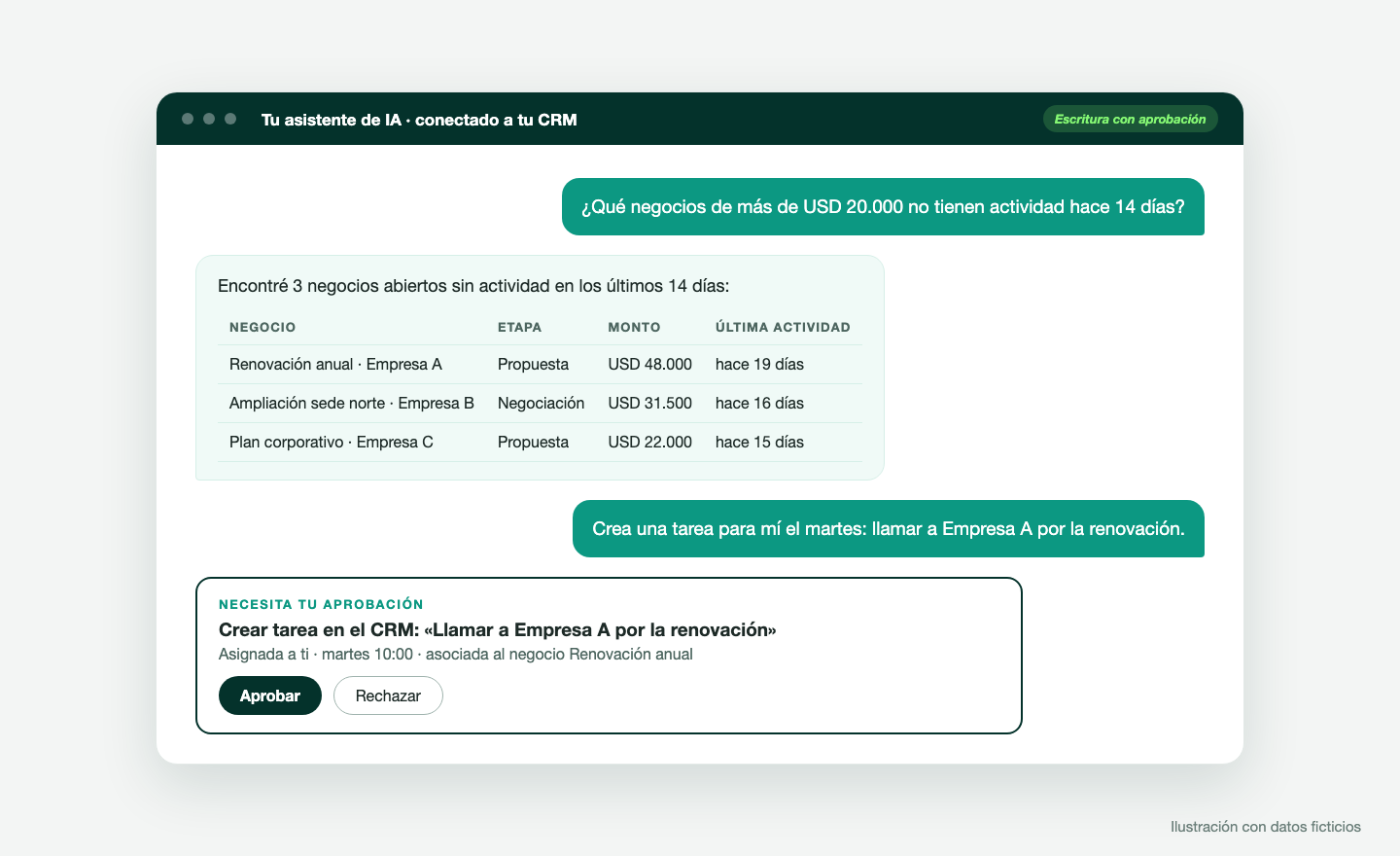
Ilustración con datos ficticios.
Este artículo lo dejó en borrador en nuestro HubSpot un asistente de IA. Tiene permiso para crear y editar el borrador. Publicarlo, lo hago yo.
El paso: empieza solo con lectura. La escritura se habilita después, por objeto y con aprobación.
Diez preguntas para hacerle a tu CRM
¿Qué le preguntas el primer día? Si no lo decides tú, tu equipo lo va a usar para redactar correos y nada más.
Estas son diez que yo haría, de la reunión de gerencia al día del vendedor:
- ¿Qué negocios abiertos no tienen actividad hace más de 14 días, ordenados por monto?
- ¿Cuántos negocios pasaron a propuesta este mes y de qué fuente venían?
- ¿Qué campaña generó más ingresos el mes pasado?
- Compara el pipeline de este trimestre con el del anterior, por etapa.
- ¿Qué tickets abiertos llevan más de 48 horas sin respuesta y de quién son?
- Antes de mi reunión con [empresa], resume sus negocios, sus tickets y las últimas notas.
- ¿Qué contactos nuevos de esta semana no tienen dueño asignado?
- ¿Qué tareas vencidas tiene cada vendedor?
- ¿Qué negocios ganados este mes no tienen productos cargados?
- Crea una tarea para mí el martes: llamar a [contacto] por la renovación.
La última ya escribe en tu CRM. Por eso va al final, y con aprobación.
Ojo con lo que no conviene preguntar todavía. Preparando una demo con la gerencia de una red de salud, sacamos de la lista dos preguntas: una dependía de un puntaje mal calculado y otra de una etiqueta que todavía no era estable. El asistente las habría contestado igual, y con la misma seguridad.
Si en tu equipo cada vendedor entiende algo distinto por cada etapa, empieza por ahí: lo explico en CRM que se actualiza solo: 5 decisiones para que tu equipo le crea.
El paso: antes de soltar las preguntas, revisa que las propiedades que usan estén completas.
Las reglas antes de dejarlo escribir
¿Qué pasa si un vendedor le dice a su asistente «pasa a ganado todo lo de esta semana»?
Por eso HubSpot recomienda dejar las herramientas de escritura en «Necesita aprobación» dentro de la configuración del conector. Si las dejas en «Permitir siempre», los cambios pueden pasar sin que nadie los confirme. Estas son las reglas que yo pondría:
- Escritura con aprobación. Cada cambio se confirma antes de aplicarse.
- Permisos revisados antes, no después. El conector ve lo que ve cada usuario. Si hoy un vendedor ve todo el pipeline en HubSpot, su asistente también.
- Un superadministrador decide. Aprueba el conector, elige a qué datos accede y quién lo instala.
- Planes de empresa para datos de clientes. Así los datos del conector quedan fuera del entrenamiento de modelos.
- Solo conectores en los que confías. Anthropic advierte que un conector malicioso puede esconder instrucciones para que el asistente haga algo que no pediste, y que durante una investigación los conectores pueden usar herramientas sin pedir aprobación (centro de ayuda de Claude).
- Ninguna clave pegada en el chat. Los conectores oficiales se autorizan con tu inicio de sesión de HubSpot. Una clave pegada en una conversación queda en el historial.
- Datos personales según la ley de tu país. Alguien revisa qué datos personales consulta el equipo y para qué.
En la demo con la red de salud de la que te conté, la sesión fue de solo lectura. Nadie cambió nada en vivo, y la gerencia pudo preguntar todo lo que quiso.
El paso: escribe estas reglas en una página, y que el superadministrador las aplique antes de aprobar el conector.
Cuando necesitas más que preguntarle al CRM
¿Y si lo que te falta no es consultar el CRM, sino que alguien atienda a tus clientes y lo deje al día?
Ahí el conector de HubSpot no alcanza, porque no está hecho para eso. Consulta y actualiza registros cuando tú se lo pides. No conversa con tus clientes por WhatsApp ni analiza tus llamadas.
Para eso construimos Conversia, la AI Revenue Platform de Impulse sobre HubSpot. Tiene agentes que atienden en WhatsApp, web y voz y escriben en tu CRM, Contextual Brain para entender el 100 % de tus conversaciones y Superhuman, el compañero de IA de cada asesor. Y todo se gestiona por MCP, desde el mismo Claude o ChatGPT en el que ya conectaste HubSpot.
Lo probé construyendo el agente de admisiones de una universidad: calificación, seguimiento y paso a un asesor. No abrí la plataforma. Le di las instrucciones a Claude, conectado al MCP de Conversia, y el agente quedó configurado.
Para conectarlo:
- En Claude: en Configuración y Conectores, agrega un conector personalizado con la dirección https://mcp.conversia.ai/mcp e inicia sesión con tu cuenta de Conversia. En Claude Team o Enterprise, primero lo agrega un propietario de la organización, y después cada persona se conecta con su usuario.
- En ChatGPT: en Business o Enterprise, el administrador habilita las apps personalizadas por MCP, que OpenAI ofrece como modo desarrollador. Te acompañamos en esa configuración.
Con los dos conectores activos, en la misma conversación le pides el pipeline a HubSpot y a Conversia lo que dijeron esos clientes en sus conversaciones. Más sobre cómo se trabaja así en Tu software está dormido (y conversar con él es cómo lo despiertas).
El paso: si tu venta pasa por conversaciones, conecta también la plataforma que las atiende, no solo el CRM.
Tu próxima reunión de pipeline
Imagínate el lunes. Antes de entrar, le preguntas a tu asistente qué negocios grandes llevan dos semanas quietos y qué dijeron esos clientes en su última conversación.
Llegas con la lista y con el motivo de cada uno. Nadie exportó nada. Y la hora se va en decidir.
Para llevarte
- HubSpot tiene conector oficial para Claude y para ChatGPT, y funciona con cualquier plan de HubSpot.
- El conector ve lo que ve cada usuario y no borra. La escritura, siempre con aprobación.
- Si tu venta pasa por WhatsApp o llamadas, conecta también la plataforma que atiende esas conversaciones.
Si no lo conectas tú, tu equipo va a seguir pegando exportaciones del CRM en cuentas personales, sin permisos y sin registro.
Esta semana, pídele a tu superadministrador que apruebe el conector solo con lectura, y prueba las cinco primeras preguntas con tu pipeline real. Si quieres saber qué tan lista está tu operación para que la IA trabaje sobre ella, haz el diagnóstico de madurez de Empresas Inteligentes: la versión corta toma 5 minutos y te dice qué eslabón te frena.
¿Cuál de las diez preguntas le harías primero a tu CRM? Escríbeme y cuéntame qué te respondió.
Preguntas frecuentes
¿Cómo conecto Claude a HubSpot?
Desde Claude, entra a Configuración y Conectores, busca HubSpot y haz clic en Conectar. Inicias sesión en HubSpot, eliges los permisos y confirmas. Necesitas un plan pagado de Claude (Pro, Max, Team o Enterprise) y cualquier plan de HubSpot. Si no eres superadministrador, uno tiene que aprobar el conector antes.
¿Cómo conecto ChatGPT a HubSpot?
Desde ChatGPT, entra a Configuración y Apps, elige HubSpot y haz clic en Conectar. Inicias sesión en HubSpot, eliges la cuenta y los permisos, y vuelves al chat. Está disponible para todos los planes de HubSpot. En ChatGPT Business, Enterprise y Edu, los datos del conector no se usan para entrenar modelos.
¿El conector de HubSpot puede modificar o borrar datos de mi CRM?
Puede crear y actualizar registros como contactos, negocios, tickets y tareas, pero no puede borrar ninguno. HubSpot recomienda dejar las herramientas de escritura en «Necesita aprobación» para que cada cambio se confirme antes de aplicarse. Además, el conector solo ve y cambia lo que ese usuario ya puede ver y cambiar en HubSpot.
¿Qué es un MCP y para qué sirve en un CRM?
MCP (Model Context Protocol) es un estándar abierto que conecta un asistente de IA, como Claude o ChatGPT, con una plataforma de negocio. Te conectas una vez, con permisos que tú controlas, y desde ahí el asistente consulta datos y ejecuta acciones en tu CRM conversando, sin que nadie tenga que exportar datos ni armar el reporte.
¿Puedo gestionar Conversia desde ChatGPT o Claude?
Sí. Conversia tiene su propio MCP, que se conecta al asistente que tu equipo ya usa. Desde ahí creas agentes, revisas la calidad de sus conversaciones y consultas la operación, con permisos por rol y registro de cada acceso. En Claude se agrega como conector personalizado; en ChatGPT Business o Enterprise, como app por MCP.